Kartenwerkzeuge
Ebenen und Legende
Das Menü Ebenen und Legende ermöglicht es, beliebige Ebenen (oder Ebenengruppen) in der Karte ein- oder auszublenden. Jede Ebene stammt aus einem publizierten QGIS-Projekt (bzw. Thema), aus einem externen WMS/WFS oder aus einer lokalen Datei.
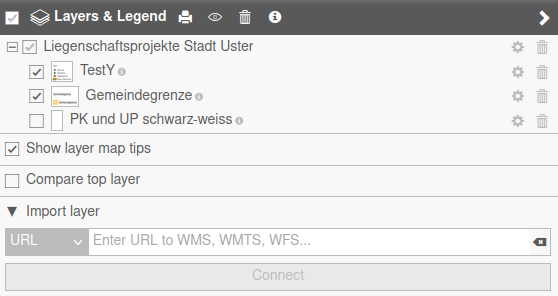
Am oberen Rand des Menüs stehen folgende Schaltflächen zur Verfügung:
- Auge: Blendet Ebenen aus, die nicht sichtbar sind.
- Papierkorb: Entfernt alle in der aktuellen Karte angezeigten Ebenen. Die Ebenen eines QGIS-Projekts können wiederhergestellt werden, indem im Menü Themen ein Thema ausgewählt wird.
Ebenen und Gruppen
Für jede Ebene kann der Benutzer:
- die Ebene oder Gruppe mit der Checkbox ein- oder ausblenden
- die Optionen mit öffnen
- mit auf die Ausdehnung der Ebene zoomen
- die Transparenz mit dem Slider ändern
- die Darstellungsreihenfolge mit und ändern
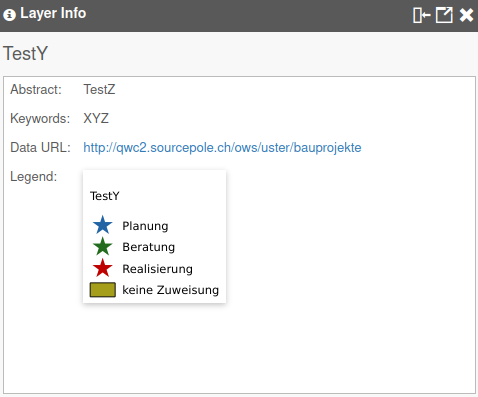
- Ebeneninformationen und Legende mit anzeigen
- eine alternative Darstellung mit wählen
- die Ebene mit aus dem Ebenenbaum entfernen. Die Ebene wird dabei nur im aktuellen Kontext des Benutzers entfernt, nicht für alle Benutzer. Stammt die Ebene aus dem QGIS-Projekt, kann sie durch Auswahl des Themas im Menü Themen wiederhergestellt werden.
- die Legende der Ebene anzeigen, indem er mit der Maus über das Bild links neben dem Ebenennamen fährt, oder mit (neues Fenster mit den Informationen zur Ebene aus dem QGIS-Projekt)
Die Reihenfolge der Ebenen kann auch mit Drag-and-Drop geändert werden:
- einzelne Ebenen innerhalb ihrer Gruppe
- Gruppen untereinander

Kartentipps und Vergleich
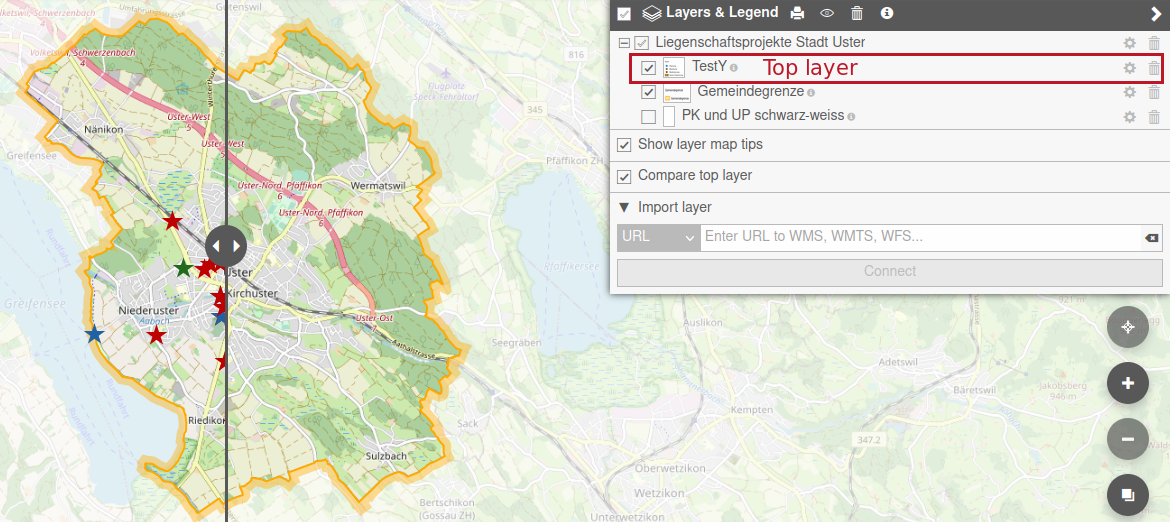
Die Option Kartentipps anzeigen blendet beim Überfahren eines Objekts in der Karte einen Tooltip ein. Voraussetzung ist, dass in den Ebeneneigenschaften ein Kartentipp konfiguriert wurde.
Die Option Oberste Ebene vergleichen teilt die Karte in zwei Teile. Auf der linken Seite wird die oberste Ebene (im Ebenenbaum) angezeigt, auf der rechten Seite nicht. Der Slider in der Karte kann verschoben werden, um die Unterschiede zwischen den beiden Seiten zu sehen.
Ebene importieren
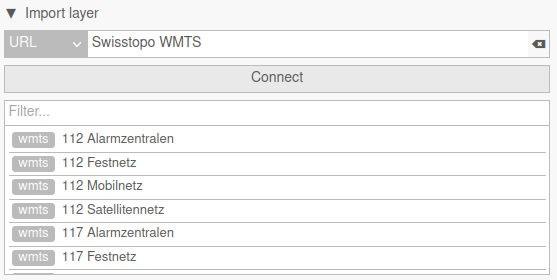
Das Untermenü Ebene importieren ermöglicht es, externe Daten zur aktuellen Karte hinzuzufügen:
- freie Eingabe einer WMS-, WMTS- oder WFS-URL
- Verbinden und die gewünschten Ebenen auswählen
- allenfalls die Reihenfolge im Ebenenbaum anpassen oder die Transparenz der neuen Ebene ändern
In der Applikation können vordefinierte URLs konfiguriert werden. Beispielsweise ist Swisstopo WMTS ein vordefinierter Eintrag in der Demo-Applikation, der https://wmts10.geo.admin.ch/EPSG/2056/1.0.0/WMTSCapabilities.xml abfragt. Es können auch andere URLs eingegeben werden, die in der Applikation nicht vordefiniert sind, z.B. https://wxs.ign.fr/clc/geoportail/r/wms?SERVICE=WMS&VERSION=1.3.0&REQUEST=GetCapabilities, um die französischen Corine-Land-Cover-Daten hinzuzufügen. Mit Verbinden wird eine Liste der unter der eingegebenen URL verfügbaren Daten angezeigt. Einzelne Ebenen können zur aktuellen Karte hinzugefügt werden, indem man sie anklickt.
Im Untermenü Ebene importieren können auch lokale Dateien in die aktuelle Karte importiert werden. Unterstützte Formate: KML, GeoJSON, GeoPDF, DXF, SHP (in zip).
Drucken
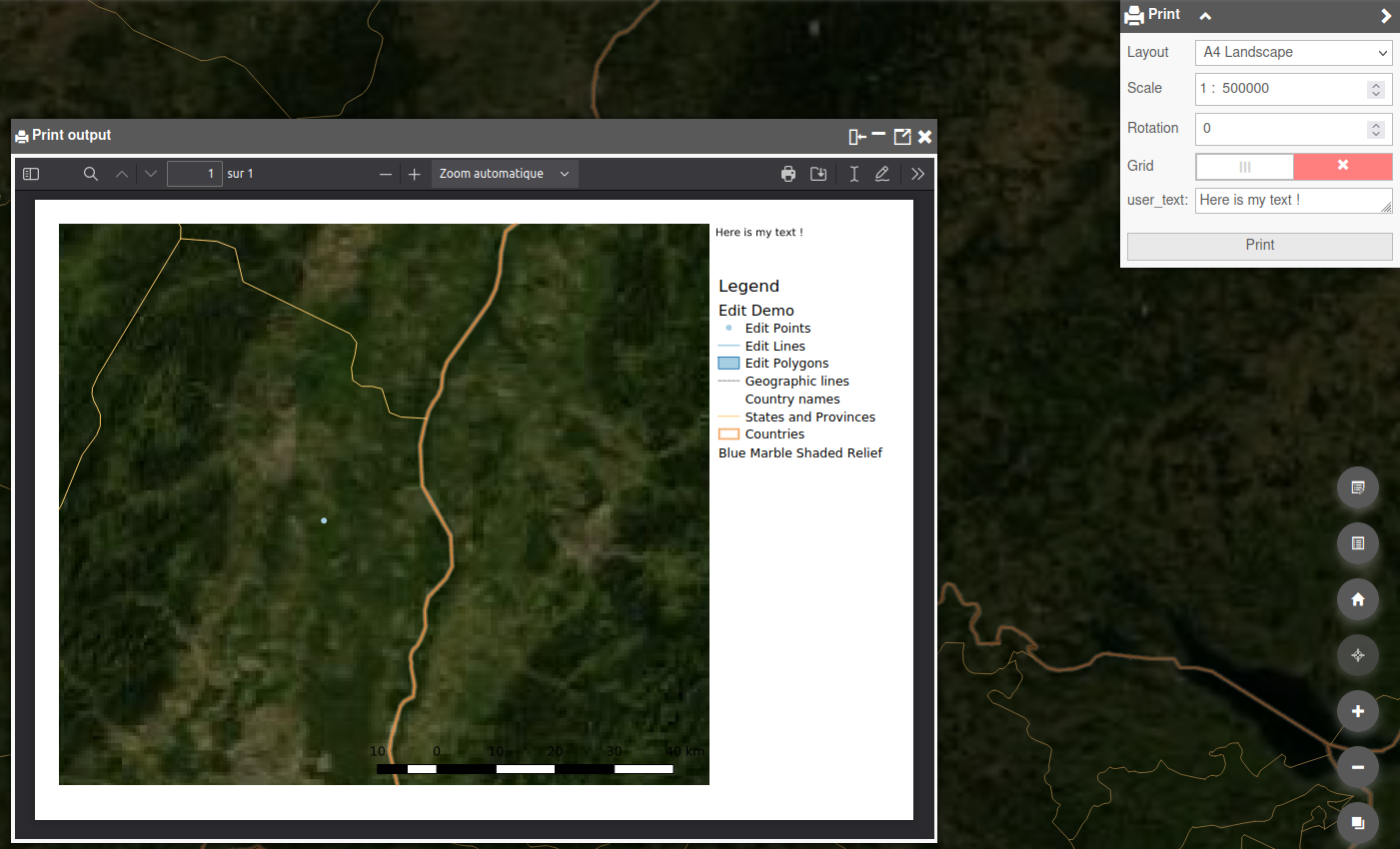
Mit dem Menü Drucken kann ein im QGIS-Projekt konfiguriertes Layout als PDF-Datei exportiert werden. Beim Öffnen des Menüs wird eine Liste aller verfügbaren Layouts des Themas (QGIS-Projekt) angezeigt. Es können verschiedene Optionen gesetzt werden: Massstab, Rotation, Gitter und benutzerdefinierter Text (falls im Layout konfiguriert). Das Ergebnis wird in einem neuen Tab oder in einem Fenster innerhalb der Applikation angezeigt. Anschliessend kann es in einer Datei gespeichert oder gedruckt werden.
Legende
Gesamte Legende anzeigen
Teilen
Permalink mit Short-URL generieren
Der aktuelle Ausschnitt, die Ebenenkonfiguration sowie das Redlining werden im Permalink gespeichert und beim Öffnen wiederhergestellt.
Hinweis
Wenn beim Erstellen des Permalinks ein Suchresultat ausgewählt war, wird dieses ebenfalls im Permalink gespeichert. Beim Wiederherstellen wird dann auf dieses Suchresultat gezoomt und nicht auf den zuvor gewählten Kartenausschnitt.
Lesezeichen
Aktuellen Ausschnitt und Ebenenkonfiguration als persönliches Lesezeichen speichern, analog Permalink.
Werkzeuge
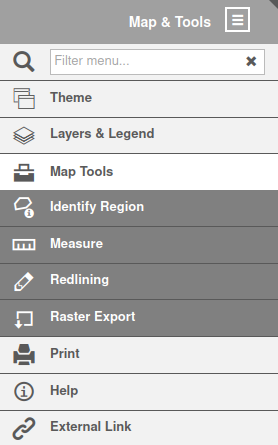
Im Menü Werkzeuge stehen einige grundlegende Funktionen des GIS-Webclients zur Verfügung:
- Objekte abfragen
- Messwerkzeuge
- Zeichenwerkzeuge
- Karte exportieren
Abfragen
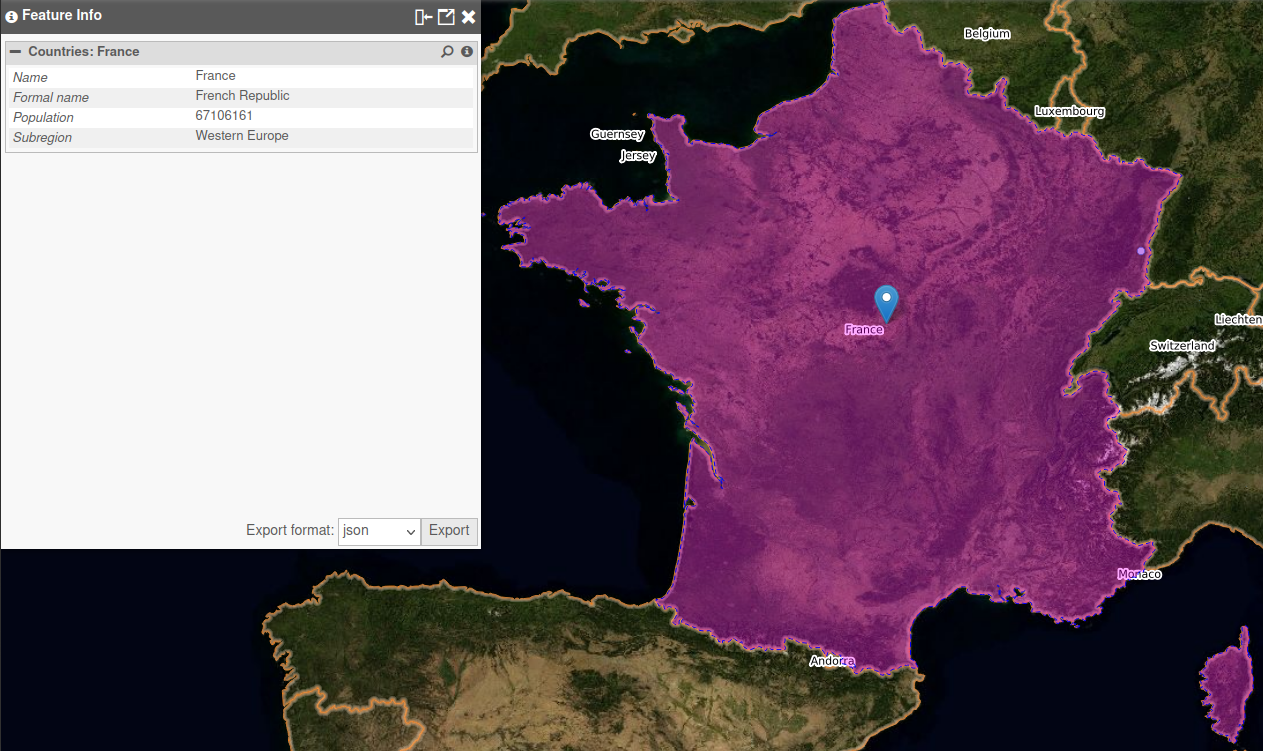
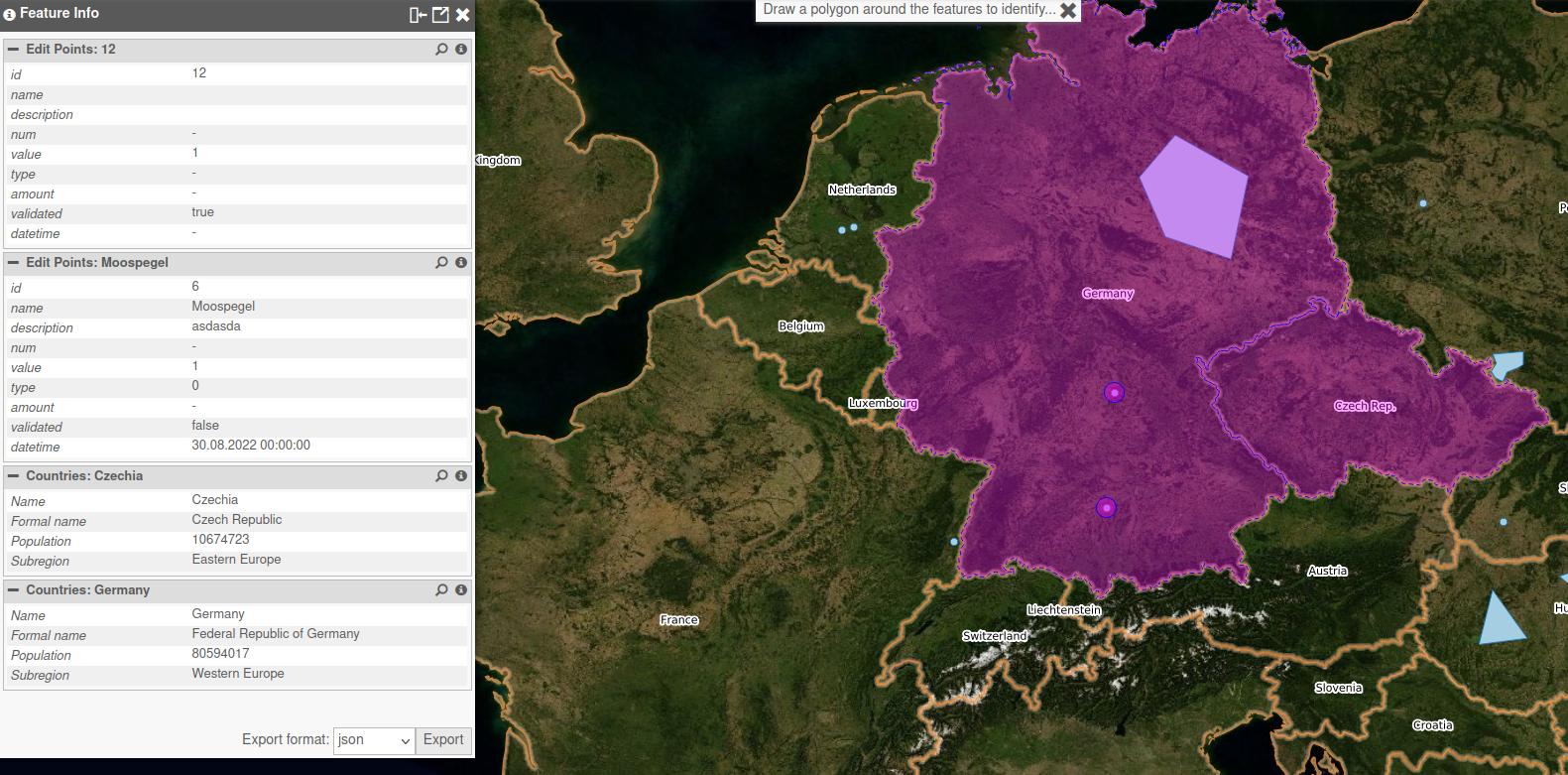
Um ein Objekt abzufragen und seine Attributwerte zu erhalten, kann direkt in die Karte geklickt werden. Befindet sich an der angeklickten Position ein Objekt, wird eine Anfrage an den QGIS Server gesendet, um die Attribute des angeklickten Objekts abzufragen. Die Ergebnisse werden in einem Fenster mit allen abgefragten Objekten angezeigt. Die Geometrien der abgefragten Objekte werden hervorgehoben. Es kann auf die Ausdehnung eines Objekts gezoomt oder im Fenster Objektinformationen einzeln durch die Ergebnisse geblättert werden. Schliesslich können die Ergebnisse aller abgefragten Objekte exportiert werden (JSON, GeoJSON, CSV oder CSV + ZIP).
Damit ein Objekt abgefragt werden kann, muss die Ebene im QGIS-Projekt als abfragbar konfiguriert sein (Checkbox Identifizierbar unter Projekt → Eigenschaften → Datenquellen im QGIS-Projekt aktivieren).
Region abfragen
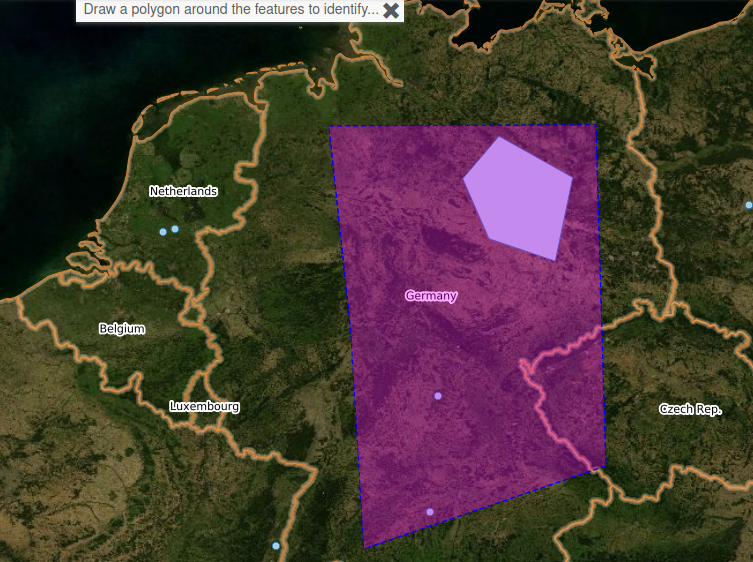
Mit dem Werkzeug Region abfragen kann eine Infoabfrage innerhalb einer Geometrie durchgeführt werden, um mehrere Objekte gleichzeitig abzufragen. Dazu wird ein Polygon um die abzufragenden Objekte gezeichnet, um die Ergebnisse zu erhalten.
Messen
Mit den verschiedenen Messwerkzeugen können Positionen, Längen, Flächen usw. ermittelt werden. Die Werte können mit der Schaltfläche Kopieren in die Zwischenablage kopiert werden.
Position
In die Karte klicken, um die Koordinaten zu erhalten.
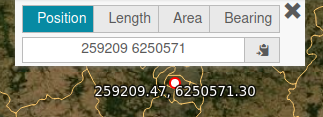
Die Koordinaten werden gemäss dem in der unteren Leiste der Applikation gewählten Koordinatensystem angezeigt (hier WGS 84 / Pseudo Mercator).
Länge
Eine Linie in die Karte zeichnen, um die Länge jedes Segments sowie die Summe aller Längen zu messen.
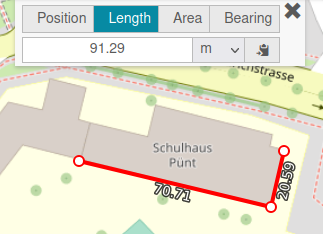
Die Masseinheit kann gewählt werden (Meter, Fuss, Kilometer, Meilen).
Fläche
Ein Polygon in die Karte zeichnen, um eine Fläche zu messen.
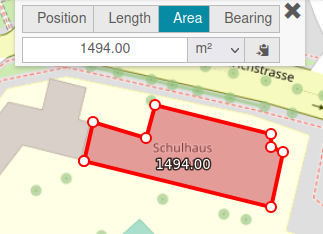
Die Masseinheit kann gewählt werden (Quadratmeter, Quadratfuss, Quadratkilometer, Quadratmeilen, Hektaren).
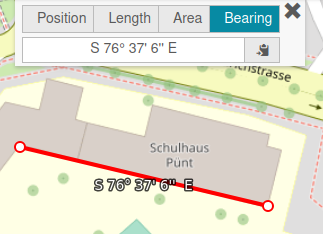
Richtung
Eine Linie in die Karte zeichnen, um den Richtungswinkel dieser Linie zu erhalten (Winkel vom Startpunkt zum Endpunkt).
Zeichnen (Redlining)
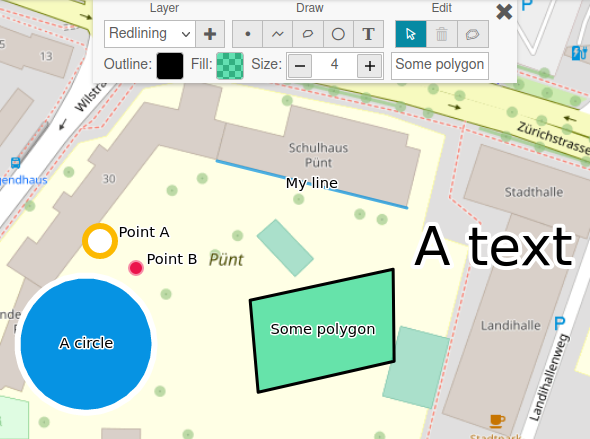
Mit dem Werkzeug Zeichnen können der Karte Anmerkungen in verschiedenen temporären Ebenen hinzugefügt werden. Die Standardebene für Anmerkungen heisst Zeichnung. Mit der Schaltfläche + können neue Ebenen hinzugefügt werden. Die Zeichnungsebenen sind im Menü Ebenen und Legende verfügbar.

Folgende Zeichenoptionen stehen zur Verfügung:
- Punkt
- Linie
- Polygon
- Kreis
- Text
Für jedes Objekt können Randfarbe, Füllfarbe und Grösse festgelegt werden. Mit dem Feld Beschriftung kann das Objekt mit einem Text versehen werden.
Gezeichnete Objekte können bearbeitet werden, indem man sie auswählt und die Optionen ändert. Zum Löschen ein Objekt auswählen und auf die Schaltfläche Papierkorb klicken.
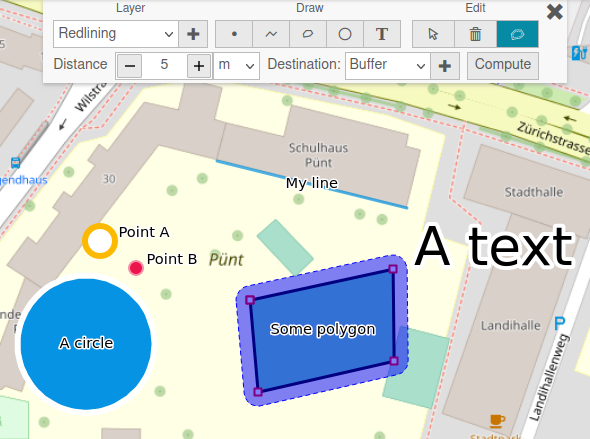
Die Option Puffern erzeugt einen Puffer um das ausgewählte Objekt.
Zeichnungen werden beim Erstellen von Permalinks und Lesezeichen mit gespeichert.
Karte exportieren
Das Werkzeug Karte exportieren (Raster Export) exportiert einen Screenshot der Karte als Bild (png, jpeg) in einer gewählten Auflösung (96 dpi, 300 dpi).
- Gewünschtes Rechteck mit Shift + gedrückter linker Maustaste aufziehen
- Ausschnitt mit Exportieren als Bild speichern
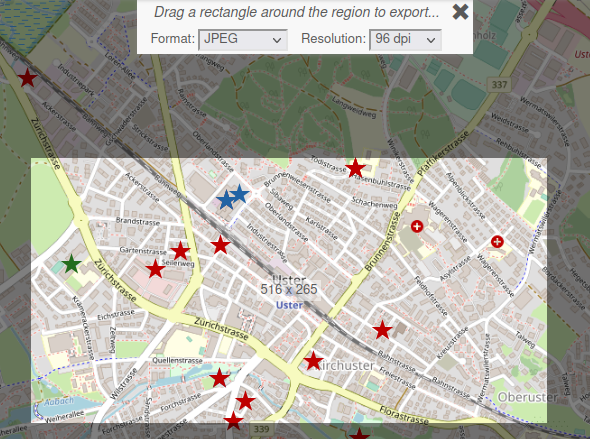
Das Bild wird in einem neuen Tab geöffnet und kann im gewählten Format und in der gewählten Auflösung auf dem Computer gespeichert werden.
Hilfe
Link auf Dokumentation
Einstellungen
Auswahl der Sprache und weitere Einstellungen zur Darstellung.
Anmelden/Abmelden
Anmelden und Abmelden als Benutzer