Kartenviewer
Übersicht
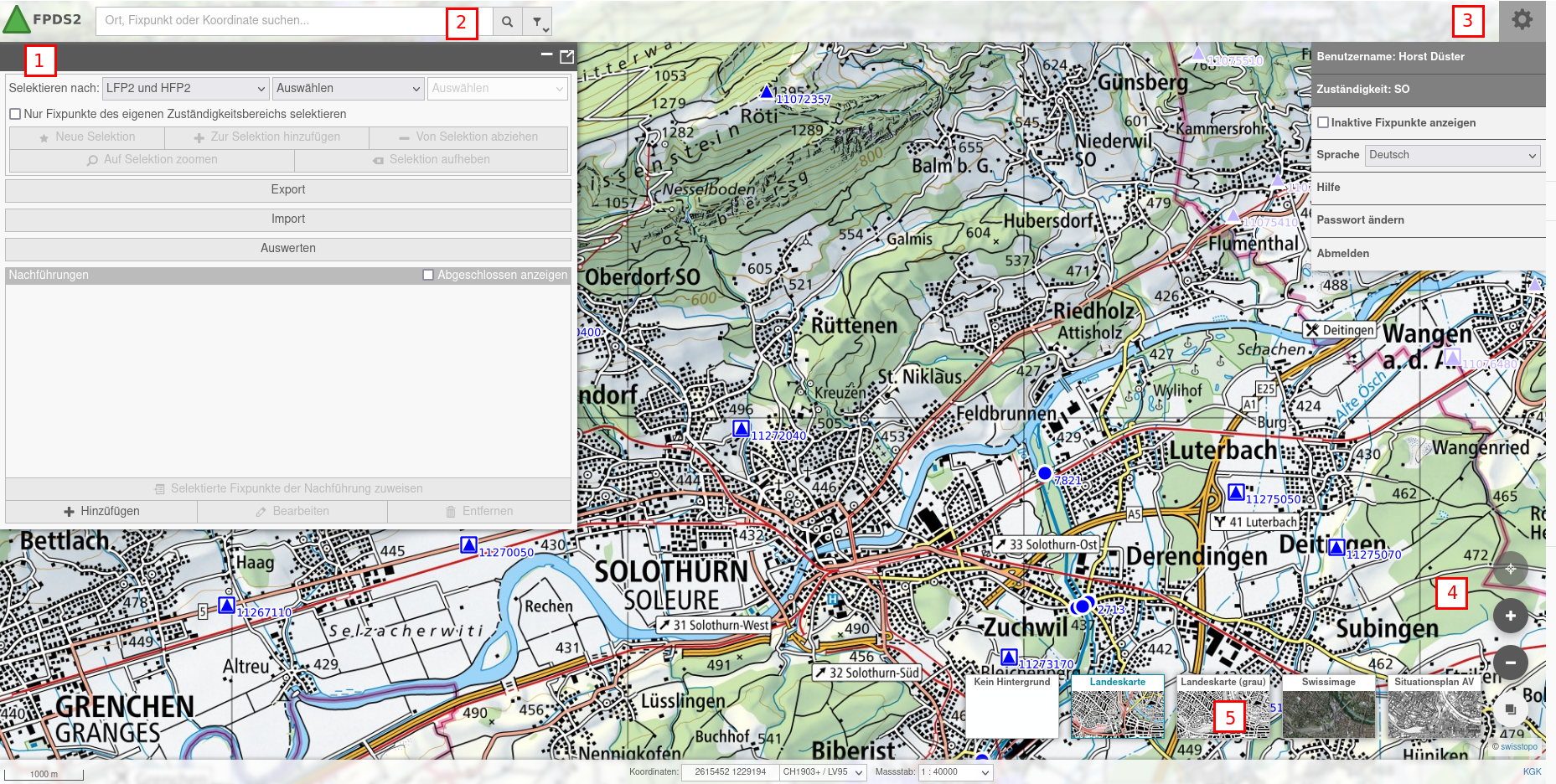
- Applikationsfenster
- Suchfeld
- Menü für verschiedene Werkzeuge
- Vollbildmodus (Dreieck oben rechts)
- Ebenenbaum öffnen
- Zoom auf Startausschnitt
- Hineinzoomen
- Hinauszoomen
- Hintergrundkarten
- Fussleiste
- Übersichtskarte
Applikationsfenster
Die VeriAV-Applikation ist in das Applikationsfenster integriert.

Oben Rechts im Applikationsfenster befinden sich die Steuerungsknöpfe, mit denen Sie das Applikationsfenster minimieren bzw. maximieren können. Ebenso lässt sich das Applikationsfenster, wie sonstige Fenster auch, mit der Maus auf dem Bildschirm verschieben oder es kann die Grösse verändert werden.
Suche
Mit der Suchfunktion ist es möglich den Kartenausschnitt über die Auswahl der
- Gemeinden, Ortsnamen, Bezirke
- Adressen
- Parzellen
- Koordinaten
einzustellen.
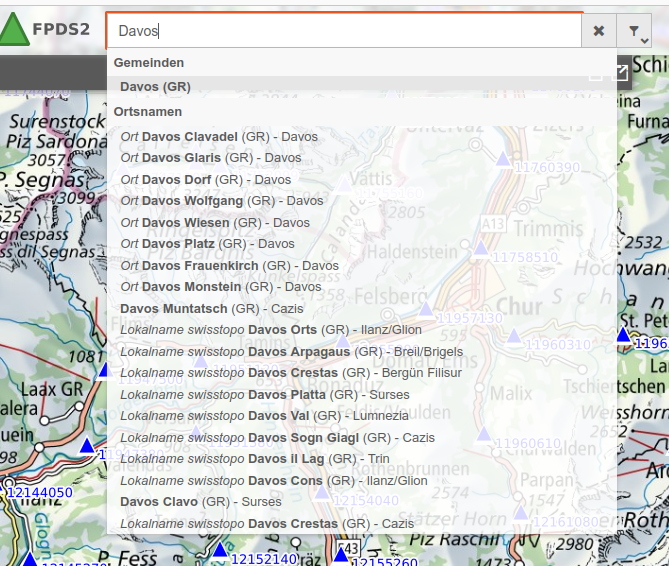
Zur Suche nach Koordinaten können sowohl Koordinaten im LV95 Referenzsystem als auch im WGS84 Format, durch Komma getrennt, eingegeben werden. Das System erkennt selbstständig, welches der beiden Systeme eingegeben wurde und macht dann einen entsprechenden Vorschlag.

Beispiel für eine Koordinateneingabe in WGS84.
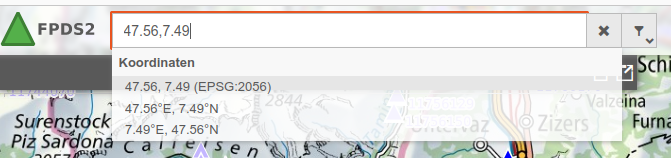
Mit einem Klick auf das Kreuz im Such-Tool kann die Suche wieder zurückgesetzt werden und der Marker wird aus der Karte entfernt.
Navigationswerkzeuge in der Karte
In der Karte kann mit den üblichen Methoden via Maus oder Gesten, auf mauslosen Geräten, navigiert werden. Zusätzlich stehen in der Karte verschiedene Navigationstools zur Verfügung.
- Karte mit gedrückter linker Maustaste verschieben
- Hinein- und hinauszoomen mit Mausrad hoch/runter
- mit Shift + gedrückter linker Maustaste ein Rechteck aufziehen und darauf zoomen
- Buttons 8 u. 9 zum hinein- und hinauszoomen
- Button 6 für Zoom auf Startausschnitt
Hintergrundkarten

Die Applikation stellt verschiedene Hintergrundkarten zur Verfügung. Die Auswahl erfolgt über das Tool Hintergrundkarte wechseln. Mit einem Klick auf die entsprechende Karte wird der Kartenhintergrund der VeriAV-Applikation entsprechend ausgetauscht.
Infoabfrage
Objektinformationen
- mit Linksklick in der Karte
- Feature aus Liste auswählen
- Werkzeuge für Export, Vergleich, u.a.
Mit Menü->Werkzeuge->Region abfragen kann auch ein ganzes Gebiet innerhalb einer Geometrie abgefragt werden
Kartenabfragen
Mit Rechtsklick in der Karte
Kartentipps
Bei Mouseover mit aktivierten Kartentipps
Fussleiste
In der Fussleiste wird unter Koordinaten die aktuelle Mausposition im eingestellten Referenzsystem angezeigt. Es kann zwischen den Referenzsystemen LV95 (EPSG: 2056) und WGS84 (EPSG: 4326) ausgewählt werden. Das Umstellen des Referenzsystems ändert nur die Anzeige der Koordinaten. Die Karte selber wird weiterhin im Referenzsystem LV95 dargestellt.
Neben der Koordinatenanzeige wird unter Massstab der aktuelle Darstellungsmassstab angezeigt. Der Darstellungsmassstab kann geändert werden, indem ein Massstab aus der Auswahlliste gewählt wird oder die Massstabszahl mit einem neuen, individuellen Wert überschrieben wird.
